

Les présentations PowerPoint traditionnelles dominent la communication d'entreprise, commerciale et interne depuis des décennies. Pourtant, soyons honnêtes, la plupart des présentations restent linéaires, statiques et surchargées de puces. Lors de réunions dynamiques, d'entretiens commerciaux ou de séances de stratégie, ce format paraît souvent contraignant et obsolète.
C’est précisément pourquoi il est devenu si important de se démarquer, non seulement dans sa présentation, mais aussi dans les supports marketing utilisés. Savoir concevoir un tableau de bord PowerPoint (PPT) peut être l’une de ces compétences.
Une présentation PowerPoint sous forme de tableau de bord s'éloigne de la narration rigide diapositive par diapositive. Elle vous permet plutôt de naviguer dans votre contenu comme sur un tableau de bord : de manière fluide, flexible et interactive. Vous pouvez passer d'un sujet à l'autre, vous adapter à votre public et suivre le cours naturel de la conversation.
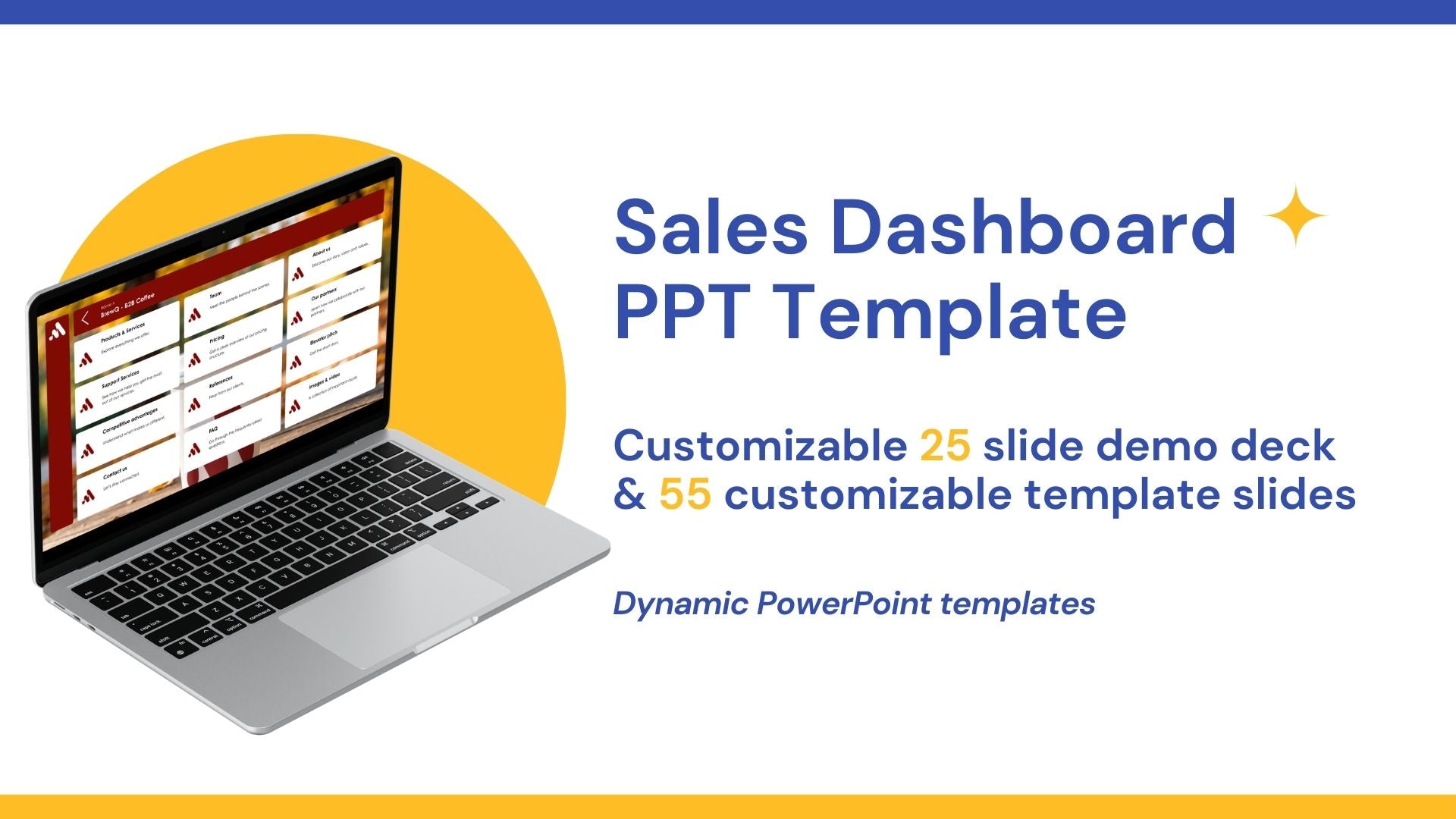
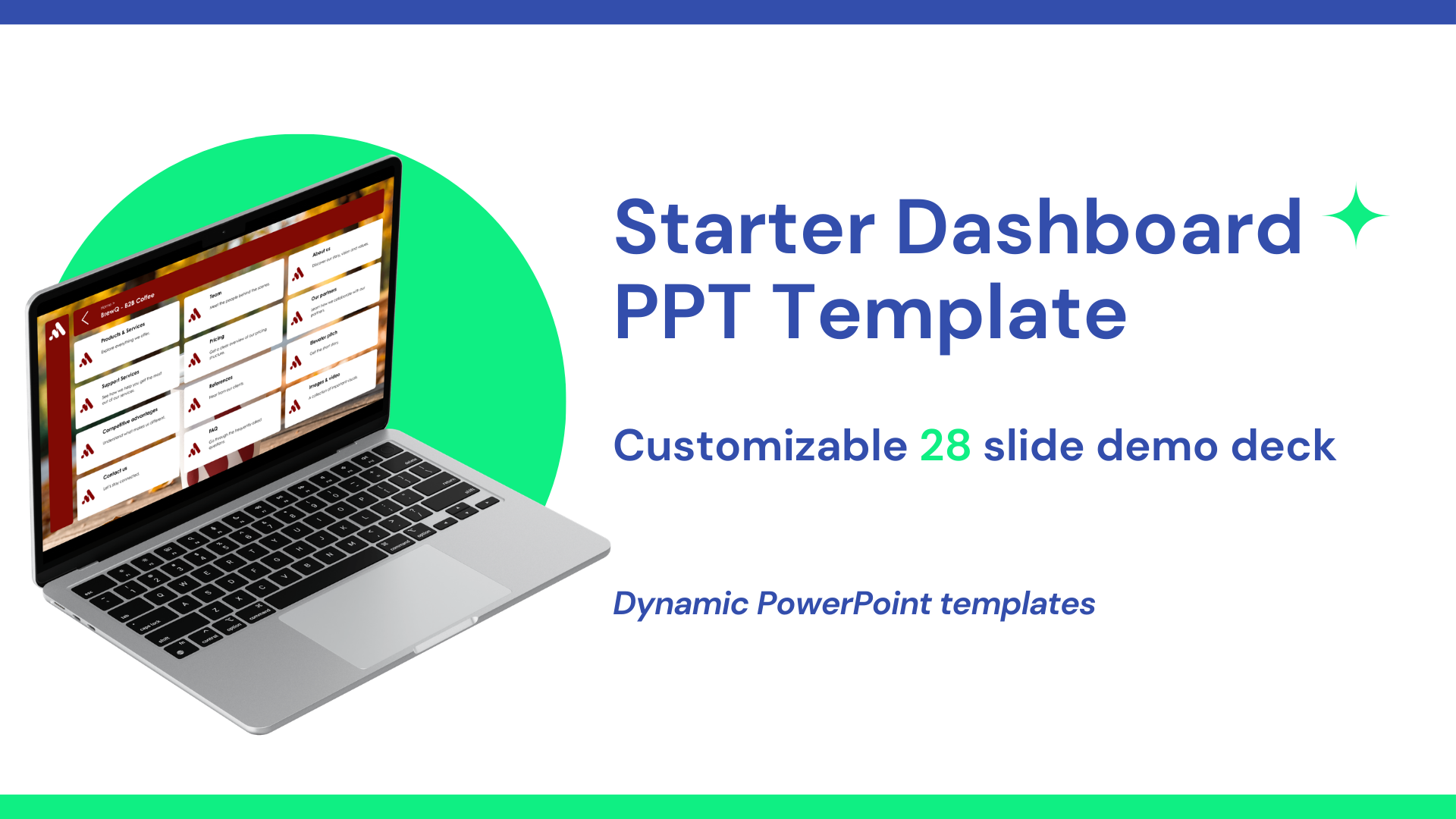
Chez Tiledekk , nous pensons que PowerPoint doit être un allié, et non un obstacle. C'est pourquoi nous avons créé un modèle PowerPoint de tableau de bord entièrement modulaire, comprenant plus de 150 diapositives couvrant les principaux sujets d'actualité, afin de vous permettre de réaliser des présentations non linéaires, modernes, dynamiques et conviviales.
Dans ce guide, vous apprendrez précisément comment concevoir un tableau de bord PowerPoint, pourquoi cela fonctionne et comment utiliser des modèles pour gagner des heures de travail tout en améliorant vos présentations.
Qu'est-ce qu'un tableau de bord PowerPoint ?
La conception d'un tableau de bord PowerPoint est une structure de présentation axée sur la navigation, le contenu modulaire et l'interactivité plutôt que sur un ordre de diapositives fixe.
Au lieu de cliquer sans cesse sur « suivant », une présentation de type tableau de bord fonctionne comme un panneau de contrôle :
- Vous commencez par une diapositive de présentation principale
- Chaque section est accessible par des vignettes ou des boutons cliquables.
- Vous passez directement au sujet qui est pertinent en ce moment.
- Vous pouvez revenir au tableau de bord à tout moment.
Cette approche est particulièrement efficace pour :
-
présentations commerciales
-
présentations commerciales
-
séances de stratégie
-
Réunions internes
-
Ateliers et formations
L’objectif est simple : présenter ce qui compte, au moment où c’est important.
Pourquoi la présentation PowerPoint traditionnelle ne fonctionne plus ?
Avant d'apprendre à créer un tableau de bord PowerPoint (PPT) , il est utile de comprendre pourquoi l'ancienne approche échoue souvent.
Les diapositives PowerPoint linéaires nuisent à la flexibilité
Les présentations traditionnelles imposent un déroulement prédéfini. Or, les conversations authentiques sont différentes. Des questions surgissent, les priorités évoluent et le public souhaite explorer, pas recevoir un cours magistral.
Vous avez perdu l'audience avant même que les choses ne deviennent piquantes.
La diapositive 47 pourrait être importante, mais pas si le public a déjà décroché à la diapositive 12.
Faible engagement
Les diapositives statiques avec des puces incitent rarement à l'interaction. Les tableaux de bord, en revanche, ressemblent davantage à une conversation qu'à une présentation.
L'état d'esprit du tableau de bord : les présentations comme des conversations
Une présentation de type tableau de bord repose sur une idée clé : les présentations doivent s’adapter à la conversation, et non l’inverse.
Au lieu de demander :
« Quelle diapositive vient ensuite ? »
Vous demandez :
« De quoi mon public a-t-il besoin en ce moment ? »
Ce changement de mentalité est ce qui rend les présentations de type tableau de bord si puissantes et si efficaces.
Éléments essentiels de la conception d'un tableau de bord PowerPoint
Si vous souhaitez maîtriser la conception d'un tableau de bord PowerPoint (PPT) , ces éléments sont essentiels.
1. Diapositive du tableau de bord central
Voici votre point de ralliement. Il comprend généralement :
-
Des sections claires (par exemple, Stratégie, Indicateurs, Feuille de route, Tarification)
-
Tuiles ou boutons cliquables
-
Une mise en page claire et visuelle
Considérez cela comme le « menu » de votre présentation.
2. Diapositives de contenu modulaire
Chaque section de votre tableau de bord renvoie à un ensemble de diapositives indépendantes. Vous pouvez :
-
Ouvrez-les dans n'importe quel ordre
-
Évitez-les complètement
-
Plongez en profondeur lorsque nécessaire
Cette approche modulaire est au cœur de la conception des tableaux de bord.
3. Navigation claire
Chaque diapositive doit permettre de :
-
Retournez au tableau de bord
-
Passer à une autre section
-
Restez orienté
Les icônes de navigation, le fil d'Ariane ou les boutons discrets font toute la différence.
4. Un langage visuel cohérent
Les couleurs, la typographie, les icônes et l'espacement doivent être uniformes dans toute la présentation. Cela permet aux utilisateurs de naviguer plus facilement dans la présentation, même s'ils passent d'une section à l'autre.
Comment créer un tableau de bord PowerPoint (PPT) étape par étape
Décomposons le processus en étapes pratiques.
Étape 1 : Définissez votre cas d’utilisation
Commencez par demander :
-
Est-ce pour les ventes, les rapports internes ou la stratégie ?
-
Sera-t-il utilisé en direct, partagé de manière asynchrone, ou les deux ?
-
Quel est le public cible ?
Les présentations de type tableau de bord sont plus efficaces lorsqu'elles sont conçues pour une véritable interaction , et non pour une simple visualisation passive.
Étape 2 : Organisez votre contenu en sections
Au lieu d'une liste de diapositives, pensez en sections .
Par exemple:
-
Présentation de l'entreprise
-
Problème et solution
-
Analyses du marché
-
Caractéristiques du produit
-
Tarification
-
Feuille de route
Chaque section devient une vignette cliquable sur votre tableau de bord.
Étape 3 : Concevoir la diapositive du tableau de bord
Votre diapositive de tableau de bord doit :
-
Soyez visuellement propre
-
Étiquetez clairement chaque section
-
Encourager l'exploration
Évitez l'encombrement. L'espace blanc peut être votre allié si vous le souhaitez.
Étape 4 : Créer des liens non linéaires
C'est là que les fonctionnalités de liaison de PowerPoint prennent tout leur sens.
Tu peux:
-
Associer des formes ou du texte à des diapositives spécifiques
-
Créer des boutons « Retour au tableau de bord »
-
Créez une navigation fluide sans surcharge d'animations.
Cela transforme PowerPoint en un outil interactif plutôt qu'en un simple diaporama.
Étape 5 : Créer des diapositives modulaires
Chaque diapositive doit :
-
Communiquer une idée clairement
-
Travailler de manière autonome
-
S'intégrer visuellement au système de tableau de bord
Si vous retirez ou réorganisez les diapositives, rien ne devrait se casser.
Étape 6 : Tester le flux
Avant de présenter :
-
Parcourez le paquet de cartes de manière non linéaire.
-
Passer d'une section à l'autre
-
Imaginez que vous répondez à des questions en direct
Si cela vous semble intuitif, vous êtes sur la bonne voie.
Conseils de conception pour des diapositives PowerPoint de tableau de bord plus efficaces
Un bon design de tableau de bord ne se résume pas aux liens ; il s’agit aussi de clarté et d’esthétique.
Texte court
Les tableaux de bord fonctionnent mieux avec :
-
Titres
-
Mots clés
-
Résumés visuels
Réservez les longues explications pour la narration orale.
Utiliser la hiérarchie visuelle
Guidez le regard en utilisant :
-
Taille
-
Couleur
-
Espacement
Les sections importantes doivent ressortir immédiatement.
Évitez la sur-animation
Les transitions subtiles sont acceptables. En revanche, une utilisation excessive des animations nuit à l'expérience utilisateur et ralentit les présentations en direct.
Pourquoi utiliser des modèles pour les présentations de tableaux de bord ?
Apprendre à créer un tableau de bord PowerPoint (PPT) à partir de zéro est assez facile, mais cela prend du temps.
C'est là que les modèles entrent en jeu.
Un modèle de tableau de bord bien conçu :
-
Permet de gagner des heures, voire des jours, de travail de mise en page
-
Garantit une cohérence visuelle
-
Vous fournit des modèles de navigation éprouvés
-
Vous permet de vous concentrer sur le contenu, et non sur la mise en forme.
Modèle PowerPoint de tableau de bord de Tiledekk
Chez Tiledekk , nous avons conçu notre modèle PowerPoint de tableau de bord spécifiquement pour résoudre les problèmes des présentations traditionnelles.
Qu'est-ce qui différencie Tiledekk ?
-
Plus de 150 diapositives prêtes à l'emploi
-
Structure modulaire et non linéaire
-
Conçu pour de véritables conversations d'affaires
-
Il aborde des sujets clés tels que la stratégie, les ventes, les indicateurs de performance clés (KPI), les feuilles de route, et bien plus encore.
-
Entièrement modifiable dans PowerPoint
Au lieu de partir d'une diapositive vierge, vous commencez par un système de tableau de bord .
Vous pouvez explorer différentes sections, adapter votre présentation en direct et progresser naturellement dans votre récit, sans être limité par l'ordre des diapositives.
Cas d'utilisation des modèles PowerPoint de tableaux de bord
Les présentations par tableau de bord ne se limitent pas à un seul scénario. Voici où elles excellent.
Présentations commerciales
Passez directement à la question du prix lorsqu'elle vous est posée. Ignorez les fonctionnalités non pertinentes. Concentrez-vous sur ce qui compte pour l'acheteur.
Mises à jour internes de l'entreprise
Naviguer entre les indicateurs clés de performance (KPI), les initiatives et les feuilles de route en fonction des questions posées par le leadership.
Ateliers et formations
Laissez les participants guider la séance. Explorez les sujets au fur et à mesure qu'ils émergent.
Présentations à la direction
Des tableaux de bord de haut niveau, avec possibilité d'exploration approfondie, permettent de maintenir l'efficacité des réunions.
Comment les présentations de tableaux de bord améliorent l'engagement
Modèles de tableaux de bord PowerPoint :
-
Encourager le dialogue
-
Réduire l'écoute passive
-
Rendez les réunions plus collaboratives.
Au lieu de « présenter » aux gens, vous explorez avec eux .
C'est un changement radical.
Optimisez vos présentations grâce à un système de tableau de bord
Une fois que vous avez créé (ou adopté) un modèle de tableau de bord :
-
Vous pouvez le réutiliser dans différentes équipes.
-
Maintenir la cohérence de la marque
-
Mettre à jour le contenu sans repenser la mise en page
Cela fait de PowerPoint un outil de communication évolutif, et non un projet ponctuel.
FAQ : Conception de tableaux de bord PowerPoint
Qu'est-ce qu'une présentation de type tableau de bord dans PowerPoint ?
Une présentation de type tableau de bord utilise une diapositive de navigation centrale et des sections cliquables pour permettre une narration non linéaire et une navigation interactive.
PowerPoint est-il adapté aux tableaux de bord ?
Oui. Grâce à ses liens, ses formes et ses mises en page intelligentes, PowerPoint fonctionne étonnamment bien pour les présentations de type tableau de bord.
Ai-je besoin de compétences avancées en conception ?
Sauf si vous utilisez un modèle professionnel. Les outils comme Tiledekk sont conçus pour les utilisateurs professionnels, pas pour les designers.
Est-il possible de partager les présentations de tableaux de bord sous forme de fichiers ?
Absolument. Elles fonctionnent aussi bien en direct qu'en partage interne, pourvu que la navigation soit claire.
Les présentations sous forme de tableaux de bord sont-elles meilleures que les présentations traditionnelles ?
Pour les conversations, les réunions et les ventes, oui. Elles sont plus flexibles et plus engageantes.
Où puis-je trouver des modèles PowerPoint pour tableaux de bord ?
Découvrez les modèles de tableaux de bord prêts à l'emploi proposés par Tiledekk , spécialement conçus pour les présentations d'entreprise non linéaires. Plus d'informations sur https://www.tiledekk.com
Conclusion : L'avenir de PowerPoint est non linéaire
Apprendre à créer un tableau de bord PowerPoint (PPT) est plus qu'une simple compétence en design, c'est un changement de mentalité.
Les conversations d'affaires ne sont pas linéaires.
Vos présentations ne devraient pas l'être non plus.
En abandonnant les diapositives basiques et ennuyeuses au profit de présentations de type tableau de bord, vous :
-
Restez flexible
-
Captez l'attention de votre public
-
Présentez-vous avec assurance
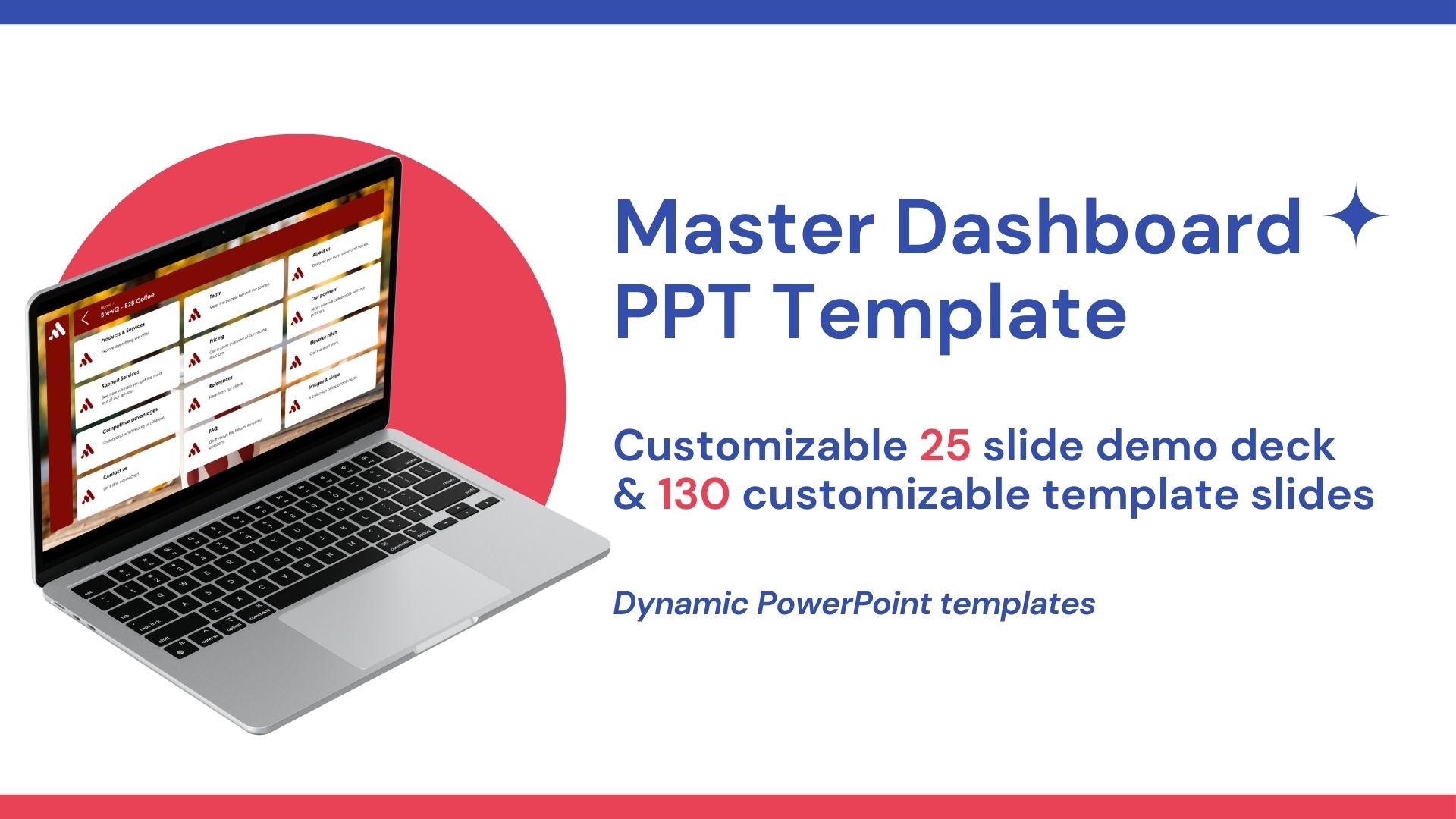
Avec des outils comme le modèle PowerPoint de tableau de bord de plus de 130 diapositives de Tiledekk , créer des présentations modernes et interactives n'a jamais été aussi simple.
L'avenir de PowerPoint ne réside pas dans un plus grand nombre de diapositives, mais dans une meilleure fluidité .
