

Les modèles Tiledekk sont conçus pour l'interactivité et la flexibilité, mais leur véritable potentiel réside dans la personnalisation. Voici un tutoriel pas à pas pour y parvenir.
Étape 1 : Ouvrez votre modèle et examinez les diapositives
- Ouvrez votre modèle Tiledekk dans PowerPoint.
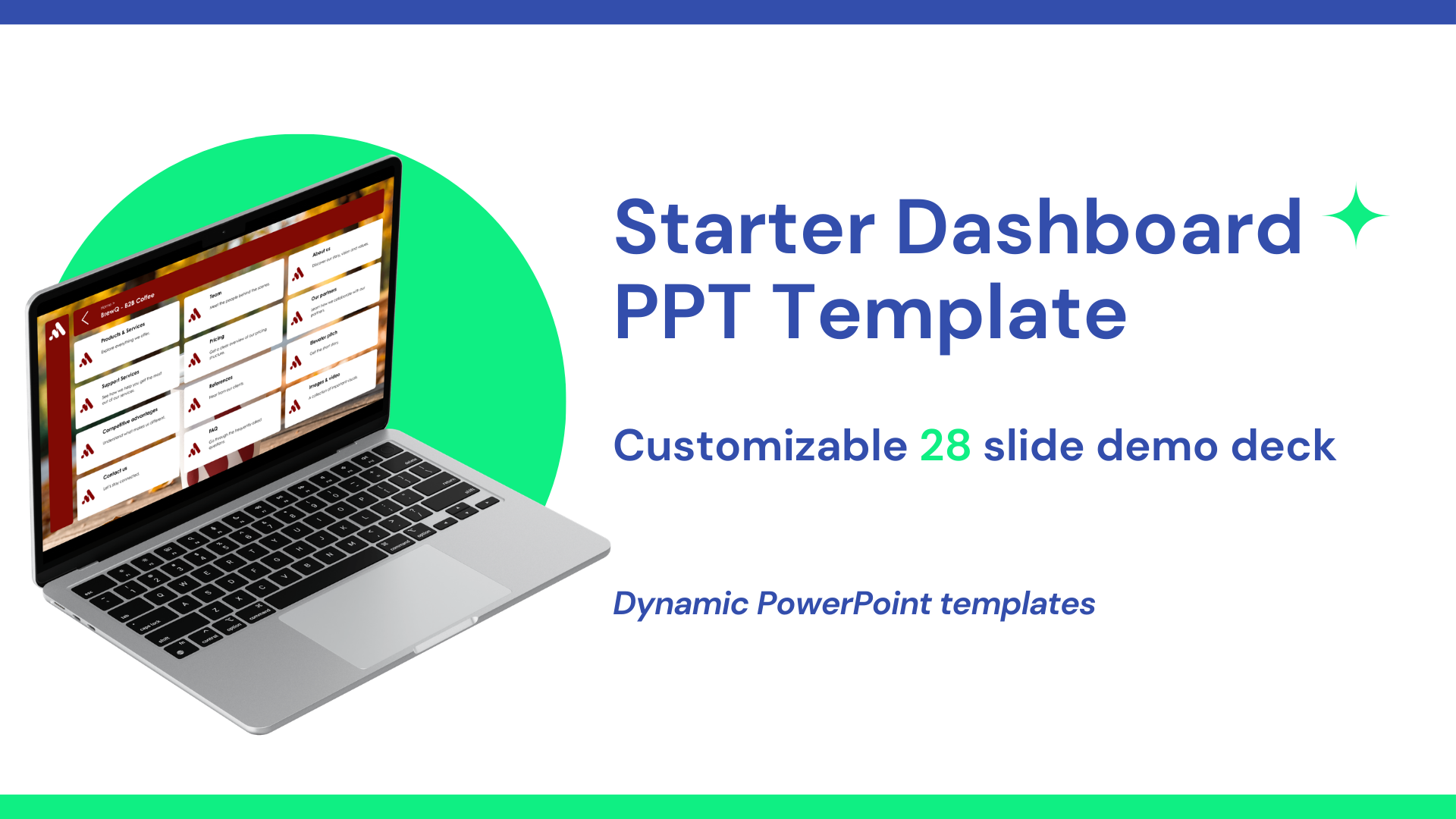
- Explorez le tableau de bord/la page d'accueil et toutes les sections prédéfinies.
- Identifiez les sections dont vous aurez besoin pour votre présentation (par exemple, Vue d'ensemble, Produit, Tarification, Études de cas).
Étape 2 : Ajoutez votre identité de marque
- Remplacez les logos d'exemple par le logo de votre entreprise.
- Ajustez les couleurs pour qu'elles correspondent à votre charte graphique en utilisant Design → Couleurs → Personnaliser les couleurs .
- Choisissez des polices cohérentes avec votre marque.
Cela garantit une présentation professionnelle et cohérente avec votre image de marque.
Étape 3 : Personnaliser les vignettes et la navigation
- Modifiez les libellés des vignettes pour qu'ils correspondent à votre contenu (par exemple, « Tarification » → « Forfaits Entreprise »).
- Mettez à jour les couleurs ou les formes des carreaux si nécessaire pour plus de clarté.
- Assurez-vous que chaque vignette renvoie à la diapositive correspondante en suivant les étapes de notre tutoriel séparé sur la liaison des diapositives .
Étape 4 : Remplissez les diapositives avec votre contenu
- Remplacez le texte d'exemple par votre propre histoire, vos chiffres et votre message.
- Remplacez les images par des visuels ou des captures d'écran pertinents.
- Utilisez des tableaux ou des graphiques pour communiquer efficacement les indicateurs clés.
Conseil : Pour une meilleure interaction, privilégiez un texte concis et des visuels clairs.
Étape 5 : Réorganiser les diapositives au besoin
- Faites glisser les diapositives pour réorganiser l'ordre au sein d'une section.
- Ajoutez de nouvelles diapositives si nécessaire ; les modèles Tiledekk sont modulaires, ce qui facilite l’intégration de nouvelles diapositives.
- Supprimez les diapositives qui ne correspondent pas à votre récit.
Étape 6 : Tester les liens interactifs
- Cliquez sur chaque vignette en mode Diaporama pour vérifier que la navigation est correcte.
- Testez le retour au tableau de bord depuis chaque section.
- Veillez à ce que la navigation soit intuitive pour une personne ne connaissant pas le pont.
Étape 7 : Ajouter des éléments de marque subtils
- Ajoutez un texte de pied de page uniforme comprenant les numéros de diapositives ou les mentions de confidentialité.
- Envisagez d'utiliser des animations ou des transitions subtiles pour guider l'attention.
- Assurez-vous de la cohérence entre toutes les diapositives.
Étape 8 : Enregistrez-le comme modèle principal
Une fois votre modèle personnalisé, enregistrez-le comme un nouveau fichier PowerPoint. Vous pourrez ainsi réutiliser votre présentation interactive personnalisée pour vos futures présentations.
Étape 9 : Entraînez-vous à votre flux interactif
- Parcourez le pont plusieurs fois.
- Entraînez-vous à passer d'une section à l'autre comme si vous répondiez aux questions du public.
- Ajustez les liens, les vignettes ou le contenu selon vos besoins.
Plus vous serez familiarisé avec le déroulement interactif, plus votre présentation sera assurée.
En suivant ces étapes, votre modèle Tiledekk se transforme en une présentation commerciale ou d'entreprise entièrement personnalisée et interactive qui favorise les conversations dynamiques, maintient l'attention de votre public et renforce votre confiance.
