



PowerPoint est souvent utilisé de manière linéaire : diapositive 1, diapositive 2, diapositive 3… Mais les conversations réelles ne suivent pas un script. Il faut pouvoir passer facilement à la diapositive appropriée lorsque votre public pose une question ou souhaite approfondir un sujet.
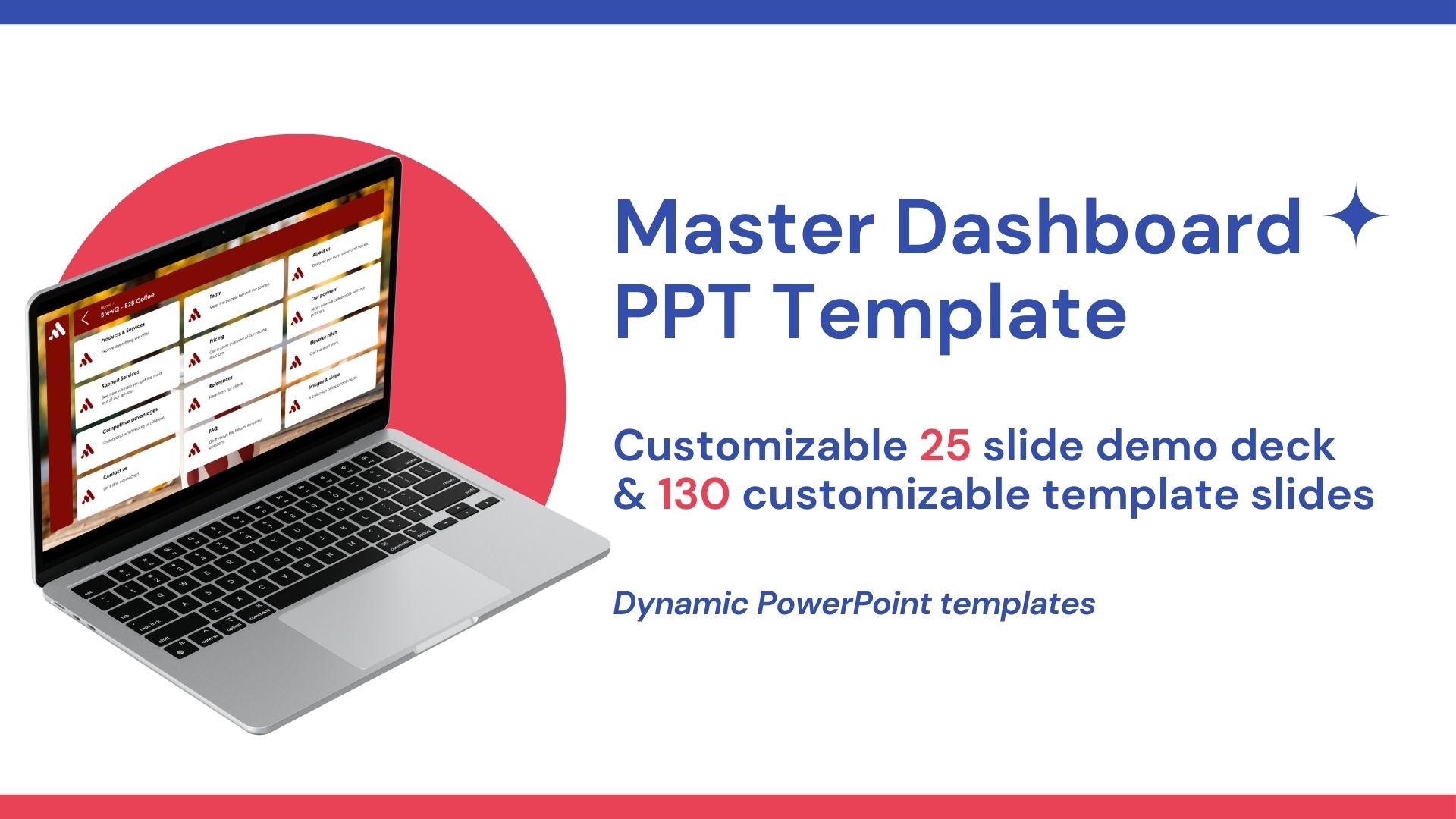
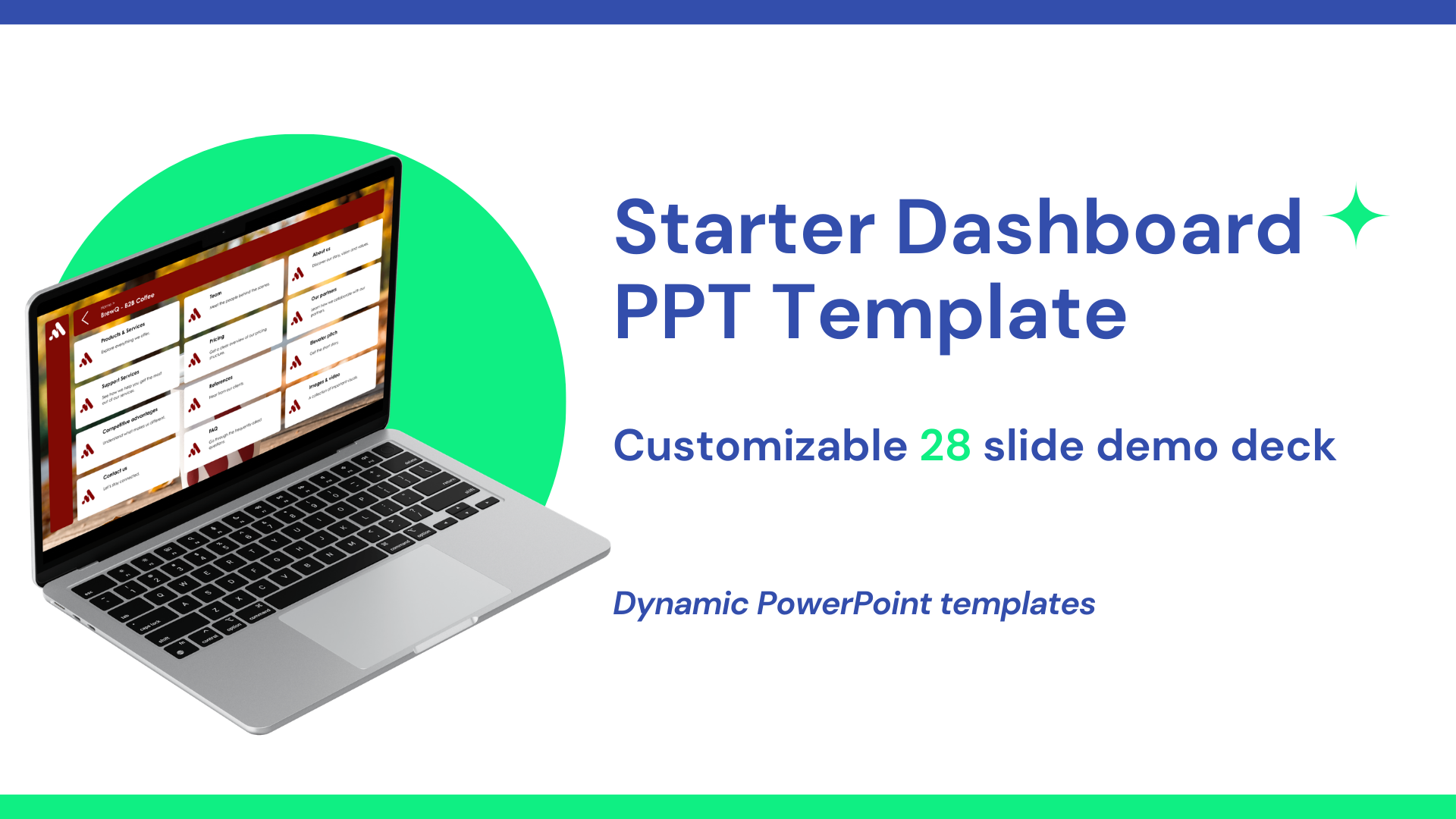
Créer une présentation PowerPoint interactive est plus simple qu'il n'y paraît. L'une des méthodes les plus efficaces consiste à utiliser des vignettes cliquables servant de boutons pour naviguer dans votre présentation. Vous pouvez vous inspirer des modèles de tableaux de bord de Tiledekk et les personnaliser. Voici un guide pratique, étape par étape, pour lier vos vignettes à différentes diapositives.
Étape 1 : Préparez vos diapositives
Avant d'ajouter des liens :
- Créez toutes les diapositives dont vous aurez besoin pour votre présentation.
- Regroupez les diapositives par sujet ou section (par exemple, Vue d'ensemble, Produit, Tarification, Études de cas).
- Pensez à indiquer quelles diapositives sont accessibles depuis quel emplacement. Pour plus d'aide, consultez notre tutoriel sur la création d'un plan de site pour votre présentation PowerPoint.
Étape 2 : Utiliser des tuiles pour la navigation
Les tuiles sont des formes simples qui servent de boutons cliquables dans Tiledekk.
- Vous pouvez simplement les créer en allant dans Insertion → Formes .
- Choisissez un rectangle ou un rectangle arrondi.
- Dessinez la forme à l'endroit où vous souhaitez que la zone cliquable se trouve.
- Personnalisez la tuile : ajoutez de la couleur, une bordure ou du texte (comme « Tarification » ou « Étude de cas »).
Astuce : Copiez-collez le texte que vous avez saisi et placez-le par-dessus. Rendez-le transparent et ajoutez-y le lien. Ainsi, vous pourrez cliquer sur le texte où vous le souhaitez sans que le texte ne gêne.
Étape 3 : Ajouter des liens aux vignettes PowerPoint
PowerPoint vous permet de lier n'importe quelle forme, zone de texte ou image à une diapositive :
- Sélectionnez votre tuile.
- Cliquez avec le bouton droit et choisissez Lien (ou Hyperlien → Placer dans ce document ).
- Choisissez la diapositive vers laquelle vous souhaitez que la vignette vous dirige.
- Cliquez sur OK .
Désormais, lors d'une présentation, cliquer sur la vignette vous amène directement à la diapositive correspondante.
Étape 4 : Ajouter un lien « Retour au tableau de bord »
Pour les présentations interactives, il est souvent nécessaire de revenir à une diapositive de navigation centrale :
- Sélectionnez ou créez une vignette « Accueil » ou « Tableau de bord » sur chaque diapositive.
- Reliez-le à la diapositive principale de votre tableau de bord.
- Testez les liens pour garantir une navigation fluide.
Étape 5 : Testez votre flux interactif
Une fois tous les liens établis :
- Activer le mode diaporama .
- Cliquez sur chaque vignette et vérifiez qu'elle correspond bien à la diapositive appropriée.
- Passez d'un sujet à l'autre comme dans une vraie conversation pour que tout paraisse naturel.
Étape 6 : Conseils pour une interaction fluide
- Veillez à ce que les carreaux soient uniformes en style et en taille.
- Évitez de superposer les vignettes, sauf si elles mènent à la même diapositive.
- Regroupez les vignettes par thème pour plus de clarté.
- Utilisez des effets de survol subtils pour indiquer l'interactivité.
En suivant ces étapes, vous pouvez créer une présentation PowerPoint entièrement interactive où vous contrôlez le déroulement de la conversation, et non l'ordre des diapositives. Grâce aux modèles de tableau de bord de Tiledekk , le processus est encore plus simple : toutes les vignettes sont préconçues et prêtes à être liées, ce qui vous permet de vous concentrer sur votre message plutôt que sur la mise en page.

